

قد تظهر رسالة «مساحة التخزين ممتلئة» في وقت غير مناسب: عند تصوير فيديو، أو تثبيت تطبيق، أو تنزيل ملف للدراسة والعمل. والحل السريع الذي يقترحه البعض — حذف كل ما يمكن الوصول إليه أو تثبيت تطبيق تنظيف مجهول — قد يسبب مشكلة أكبر من المشكلة الأصلية. الأفضل أن تبدأ بفهم ما يستهلك المساحة، ثم تتخذ قرارات صغيرة ومدروسة، مع التأكد من وجود نسخة احتياطية للملفات التي لا تريد خسارتها.
يشرح هذا الدليل طريقة منظمة لتحرير مساحة هاتف أندرويد مع تقليل خطر حذف الصور أو المستندات أو بيانات التطبيقات المهمة. قد تختلف أسماء القوائم ومواقعها حسب الشركة المصنّعة وإصدار أندرويد؛ لذلك اعتبر أسماء القوائم أمثلة تقريبية، واتبع الخيارات المكافئة على جهازك.
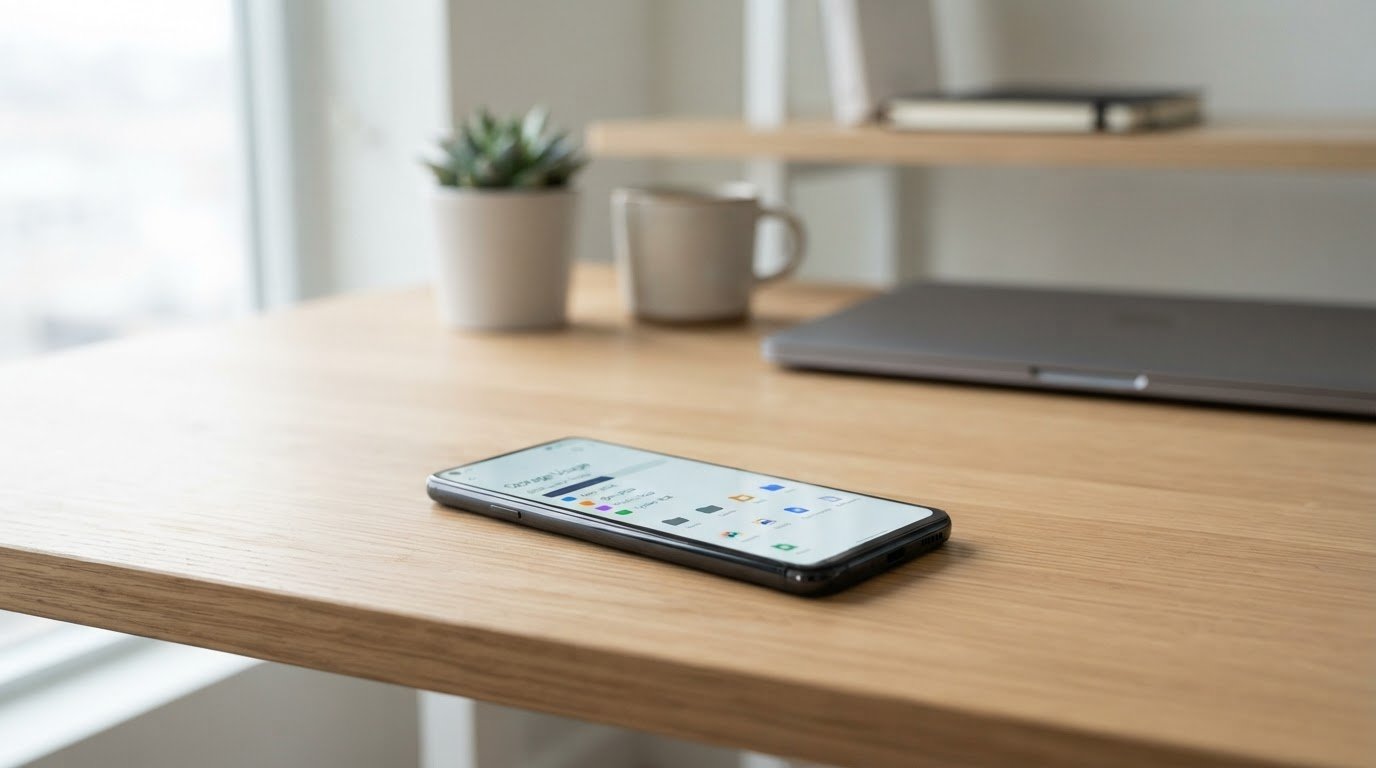
1. افهم الفرق بين مساحة التخزين والذاكرة
مساحة التخزين هي المكان الذي يحتفظ بالصور والفيديوهات والتطبيقات والملفات حتى بعد إغلاق الهاتف. أما الذاكرة العشوائية RAM فتُستخدم لتشغيل النظام والتطبيقات أثناء العمل. عندما تقول إن مساحة الهاتف ممتلئة، فأنت غالباً تواجه نقصاً في التخزين الداخلي، وليس نقصاً في RAM. حذف الصور أو الملفات قد يحرر التخزين، لكنه لا يضاعف ذاكرة RAM ولا يجعل كل هاتف قديماً سريعاً تلقائياً.
ابدأ بفتح الإعدادات ثم التخزين أو Storage. راجع توزيع المساحة بين التطبيقات والصور والفيديو والصوت والملفات الأخرى. لا تحذف شيئاً قبل معرفة الفئة التي تستهلك المساحة؛ فقد يكون السبب فيديوهات كبيرة، أو ملفات تنزيل قديمة، أو بيانات تطبيق واحد.
2. اكتشف الملفات الكبيرة قبل حذف أي شيء
- افتح الإعدادات ثم مساحة التخزين، وانتظر حتى يكتمل تحليل الاستخدام إن كان هاتفك يعرض ذلك.
- افتح فئة الصور والفيديو أو الملفات أو التطبيقات، ثم رتّب الملفات حسب الحجم إذا كان مدير الملفات يتيح هذا الخيار.
- راجع مجلد التنزيلات Downloads وابحث عن ملفات PDF أو ZIP أو فيديوهات لم تعد تحتاجها.
- افتح الملفات الكبيرة واحداً واحداً وتأكد من اسمها ومصدرها وتاريخها قبل اتخاذ قرار الحذف.
- انقل المستندات التي تحتاجها إلى حاسوب أو وحدة تخزين موثوقة إذا كان ذلك مناسباً، ثم تحقق من النسخة المنقولة قبل حذف الأصل.
قد توجد ملفات مهمة داخل مجلدات تطبيقات المراسلة أو الدراسة أو العمل. لا تحذف مجلداً كاملاً لمجرد أن اسمه غير مألوف. إذا لم تعرف وظيفة الملف، اتركه إلى أن تتحقق من التطبيق الذي أنشأه.
3. نظّف مجلد التنزيلات بطريقة آمنة
يتراكم في مجلد Downloads عدد كبير من الملفات التي تُحمّل مرة واحدة ثم تُنسى: نسخ متعددة من المستند نفسه، ملفات تثبيت قديمة، صور أُرسلت عبر المتصفح، وملفات مضغوطة سبق استخراجها. افتح مدير الملفات الرسمي في هاتفك، ثم راجع التنزيلات حسب التاريخ والحجم. احذف النسخ المكررة فقط بعد التأكد من وجود النسخة الصحيحة في مكان آخر.
انتبه إلى ملفات APK التي احتفظت بها بعد تثبيت تطبيق. قد لا تحتاج إلى ملف التثبيت مرة أخرى، لكن لا تحذف ملفاً إذا كنت تستخدمه كنسخة محفوظة أو إذا كان مصدره غير واضح. لا تحتفظ بملفات تثبيت مجهولة ولا تعاود تثبيتها لمجرد أنها موجودة على الهاتف.
4. افهم الفرق بين مسح ذاكرة التخزين المؤقت ومسح البيانات
تخزن التطبيقات بيانات مؤقتة تسمى Cache لتسريع فتح الصور والصفحات أو تقليل إعادة التنزيل. يمكن أن يؤدي مسح ذاكرة التخزين المؤقت إلى تحرير بعض المساحة، لكن التطبيق قد يعيد إنشاء هذه الملفات لاحقاً، وقد يصبح فتحه أبطأ في المرة التالية.
مسح Cache ليس مثل Clear storage أو Clear data. الخيار الثاني قد يحذف ملفات محلية وإعدادات وتسجيل الدخول ومحتوى لم تتم مزامنته. لا تستخدمه كخطوة تنظيف عامة.
- افتح الإعدادات ثم التطبيقات، واختر التطبيق الذي تعرف أنه يستهلك مساحة كبيرة.
- افتح قسم التخزين وراجع حجم التطبيق والبيانات والذاكرة المؤقتة إن ظهرت.
- استخدم مسح ذاكرة التخزين المؤقت فقط عندما تفهم أثره.
- لا تضغط مسح البيانات إلا بعد مراجعة تعليمات التطبيق والتأكد من مزامنة أو تصدير المحتوى المهم.
تختلف طريقة التعامل مع البيانات من تطبيق لآخر. تطبيق الملاحظات مثلاً قد يخزن بعض المحتوى محلياً، بينما تطبيق آخر يزامن البيانات مع حساب سحابي. لا تفترض أن كل شيء محفوظ على الإنترنت لمجرد أنك سجلت الدخول.
5. راجع الصور والفيديو قبل حذفها
غالباً ما تكون مقاطع الفيديو عالية الدقة من أكبر الملفات على الهاتف. ابدأ بمراجعة الفيديوهات الطويلة والتسجيلات المكررة ولقطات الشاشة القديمة. إذا كنت تستخدم خدمة نسخ احتياطي، تحقق أولاً من اكتمال النسخ للصور والفيديوهات التي تريد الاحتفاظ بها، وتأكد من الحساب الصحيح.
توضح وثائق Google Photos أن حالة النسخ الاحتياطي يمكن مراجعتها من صورة الحساب ثم إعدادات الصور ثم النسخ الاحتياطي، وأن التطبيق يعرض حالة مثل «اكتمل النسخ الاحتياطي». وجود الصورة في واجهة التطبيق لا يعني وحده أنها رُفعت إلى الحساب؛ فقد تكون نسخة محلية فقط. راجع تعليمات Google Photos الرسمية للنسخ الاحتياطي.
إذا لم تستخدم خدمة سحابية، يمكنك نسخ الملفات إلى حاسوب أو قرص خارجي. افتح بعض الملفات من النسخة الجديدة للتأكد من سلامتها قبل إزالة النسخة الموجودة على الهاتف. لا تعتمد على نقل واحد غير متحقق منه عندما تكون الملفات شخصية أو لا يمكن تعويضها.
6. احذف التطبيقات التي لا تستخدمها
افتح قائمة التطبيقات وراجع آخر استخدام لكل تطبيق إن كان هاتفك يعرض هذه المعلومة. اسأل نفسك: هل أحتاج هذا التطبيق؟ هل أستطيع الوصول إلى الخدمة من المتصفح؟ هل يحتوي على بيانات يجب تصديرها قبل إلغاء التثبيت؟ أزل التطبيقات التي لم تعد تحتاجها من خلال إعدادات النظام أو متجر Google Play، وليس عبر أداة مجهولة تطلب صلاحيات واسعة.
بعض إصدارات أندرويد ومتجر Play تدعم أرشفة التطبيقات غير المستخدمة بدلاً من إزالتها بالكامل. توضح Google أن الأرشفة قد تزيل أجزاء من التطبيق لتوفير المساحة مع الاحتفاظ ببياناته وأيقونته، لكن توفر الميزة يعتمد على الجهاز والتطبيق. اقرأ مساعدة Google Play أو إعدادات جهازك لمعرفة الخيارات المتاحة؛ ولا تعتمد على الأرشفة كبديل لنسخة احتياطية.
7. استخدم أدوات النظام وتجنب تطبيقات التنظيف المبالغ فيها
ابدأ بأداة التخزين المدمجة أو مدير الملفات المعروف من الشركة المصنّعة. بعض أدوات التنظيف الخارجية تعرض أرقاماً كبيرة أو تطلب الوصول إلى جهات الاتصال والرسائل والموقع دون حاجة واضحة. لا تثبت تطبيقاً لمجرد أنه يعد بتسريع الهاتف بضغطة واحدة، ولا تمنحه صلاحيات لا ترتبط بوظيفته.
تشرح صفحة Google حول تحرير مساحة جهاز أندرويد طرق مراجعة التخزين وإزالة التنزيلات والتطبيقات والملفات غير الضرورية. كما تنبه إلى أن مسح بيانات التطبيق يختلف عن مسح Cache، وأن بعض الخطوات تختلف بحسب إصدار النظام.
8. ماذا تفعل إذا امتلأت المساحة مجدداً؟
- اجعل مراجعة مجلد التنزيلات عادة شهرية.
- اضبط تطبيق الكاميرا على الدقة المناسبة لاحتياجك بدلاً من أعلى إعداد دائماً.
- راجع إعدادات تنزيل الفيديو والموسيقى داخل التطبيقات التي تستخدمها.
- انقل الملفات الكبيرة التي تحتاجها إلى حاسوب أو تخزين خارجي موثوق.
- تحقق من إعدادات النسخ الاحتياطي وحدود التخزين السحابي قبل الاعتماد عليه.
- احتفظ بهامش فارغ من المساحة حتى يتمكن النظام والتطبيقات من العمل وتحديث الملفات.
9. قائمة تحقق قبل الضغط على حذف
- هل أعرف ما هذا الملف ومن أين جاء؟
- هل هو نسخة مكررة أم النسخة الوحيدة؟
- هل تم نسخ الصور أو المستندات المهمة والتحقق من النسخة؟
- هل أفهم الفرق بين مسح Cache ومسح بيانات التطبيق؟
- هل سيؤدي الحذف إلى تسجيل خروجي أو فقدان ملفات غير متزامنة؟
- هل أستخدم أداة النظام أو تطبيقاً موثوقاً بصلاحيات مناسبة؟
أسئلة شائعة حول مساحة أندرويد
هل مسح Cache يحذف الصور؟
مسح Cache لتطبيق محدد يزيل عادة ملفات مؤقتة لذلك التطبيق، لكنه لا يُفترض أن يكون وسيلة لحذف صور المعرض. مع ذلك، راجع اسم الخيار والتطبيق قبل التأكيد ولا تخلط بين Cache وClear data.
هل حذف التطبيقات يجعل الهاتف أسرع؟
قد يحرر مساحة ويقلل نشاط بعض التطبيقات في الخلفية، لكنه لا يضمن زيادة سرعة الجهاز في كل الحالات. يعتمد الأداء أيضاً على عمر الهاتف وحالة البطارية وإصدار النظام والتطبيقات المستخدمة.
هل يمكن حذف مجلد Android من مدير الملفات؟
لا تحذف مجلدات النظام أو مجلدات التطبيقات عشوائياً. قد تحتوي على بيانات لازمة أو ملفات لا تعرف وظيفتها. استخدم خيارات النظام والتطبيقات لإدارة المحتوى.
هل التخزين السحابي مجاني دائماً؟
ليس بالضرورة. تختلف السعة المجانية والخطط والأسعار حسب الخدمة والحساب والبلد، وقد يتوقف النسخ الاحتياطي عند امتلاء الحصة. تحقق من المساحة المتاحة قبل حذف النسخ المحلية.
الخلاصة
تنظيف الهاتف عملية مراجعة وليست سباقاً لحذف أكبر عدد من الملفات. ابدأ بتحديد مصدر الاستهلاك، ثم راجع التنزيلات والملفات الكبيرة والتطبيقات، وتعامل بحذر مع بيانات التطبيقات والصور. أهم قاعدة هي التحقق من النسخة الاحتياطية قبل حذف أي ملف لا يمكن تعويضه. بهذه الطريقة تحرر مساحة بطريقة أكثر أماناً وتفهم ما يحدث على جهازك بدلاً من الاعتماد على وعود تطبيقات التنظيف.
المصادر الرسمية: Google Android — تحرير مساحة التخزين · Google Photos — النسخ الاحتياطي للصور والفيديوهات
ملاحظة تحريرية: أُعد هذا الدليل بالاستناد إلى وثائق المساعدة الرسمية المذكورة. قد تختلف أسماء القوائم والخيارات بحسب طراز الهاتف وإصدار أندرويد والمنطقة. لا يدّعي المقال إجراء اختبار ميداني على جميع الأجهزة.









اترك تعليقاً